「AIに資料作りを任せたいけど、結局手作業になってしまう・・・。」
そんな悩みを解決するのが、Geminiの「Canvas」機能です。
Geminiは単に回答を返すAIではなく“AIと対話しながらドキュメントを育てていく” 新しいスタイルを実現します。
本記事では、Gemini Canvasの使い方・注意点などを紹介します。
Gemini Canvasとは?
Geminiに搭載された新機能「Canvas」では、AIと対話しながら作成物の内容を編集し、完成させていくことが出来ます。
- 資料・レポートの作成
- Webサイト案の生成
- 企画書・提案書
- さらにプレゼン資料まで作成できるように!
Geminiは対話をしながら育てていく為、手戻りの少ない”共同作業”が可能になります。
Canvasでプレゼン資料を作成する
今回は、弊社で開発している牛乳宅配システム「MILK.CLOUD」のひな形になるようなプレゼン資料を出力してもらいました。最初はざっくりとした指示を与えて、プレゼン資料を作成してもらいます。
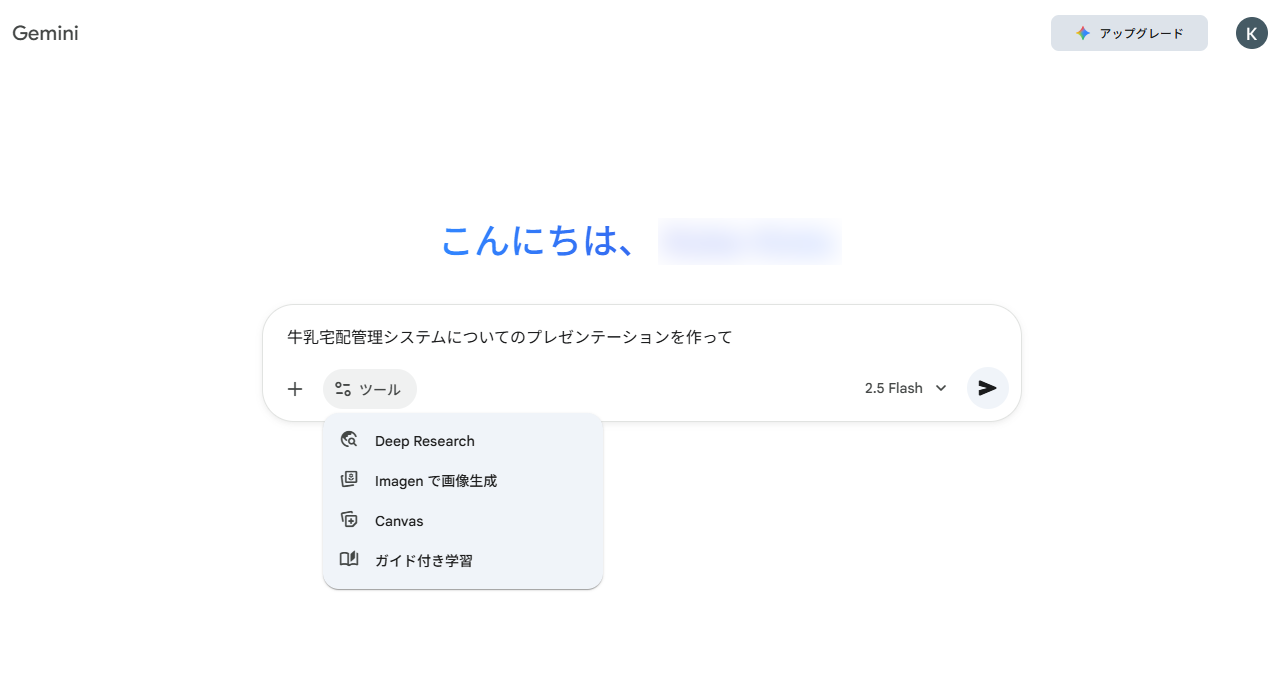
この時点で、以下のようにプレゼン資料を作成してくれます。
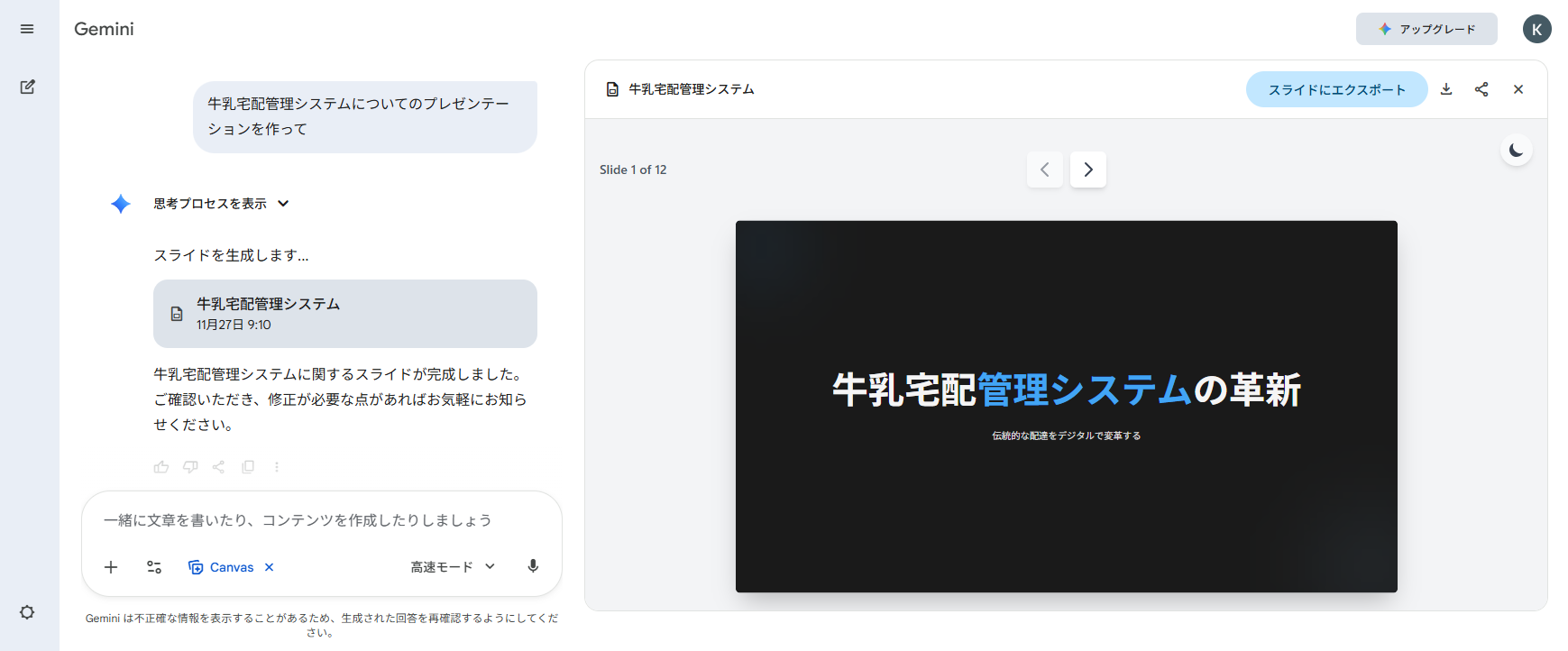
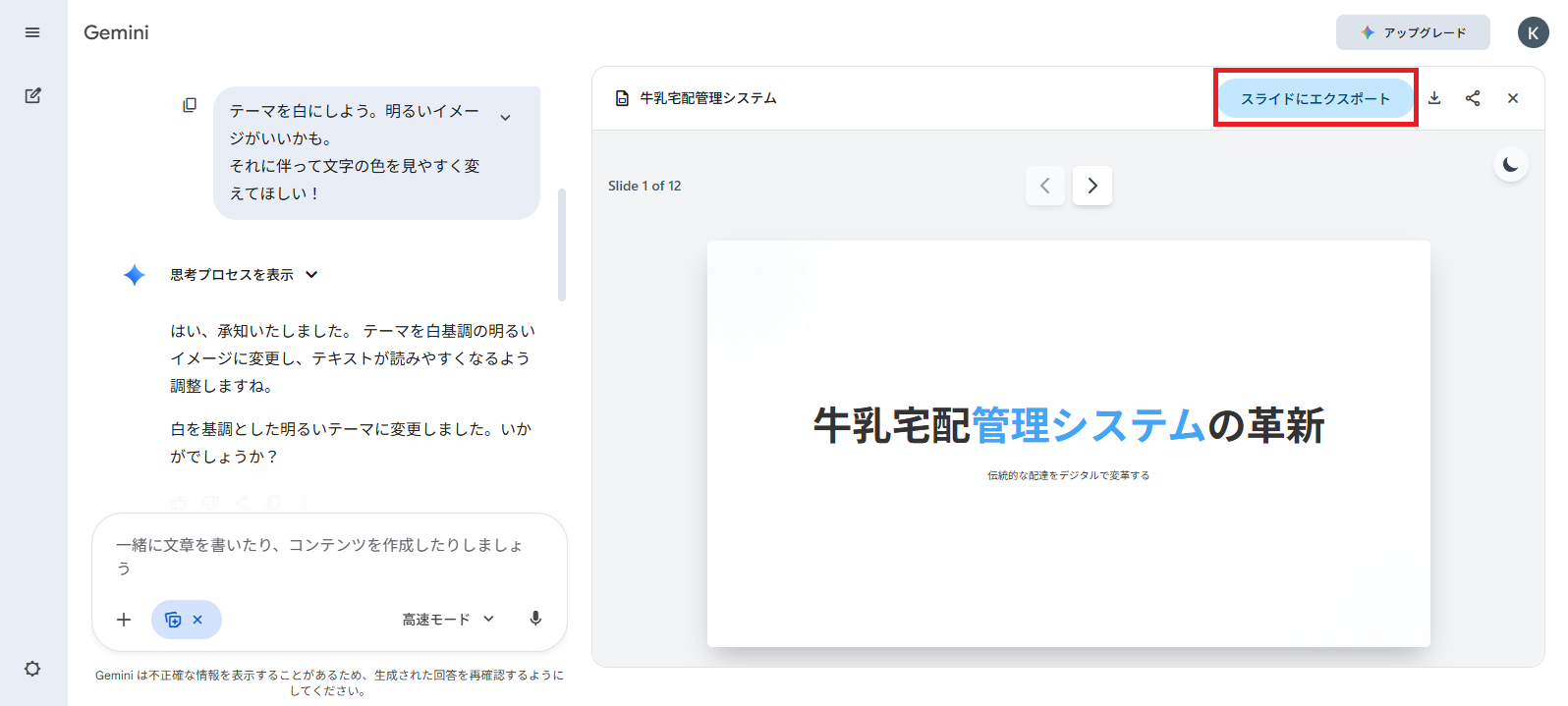
この段階で、既にひな形として使用するには十分なくらいの内容を記載してくれていますが、さらに追加で「テーマを白にして、明るいイメージをつけてほしい」、「それに伴って文字の色を変えてほしい」と入力をすると・・・
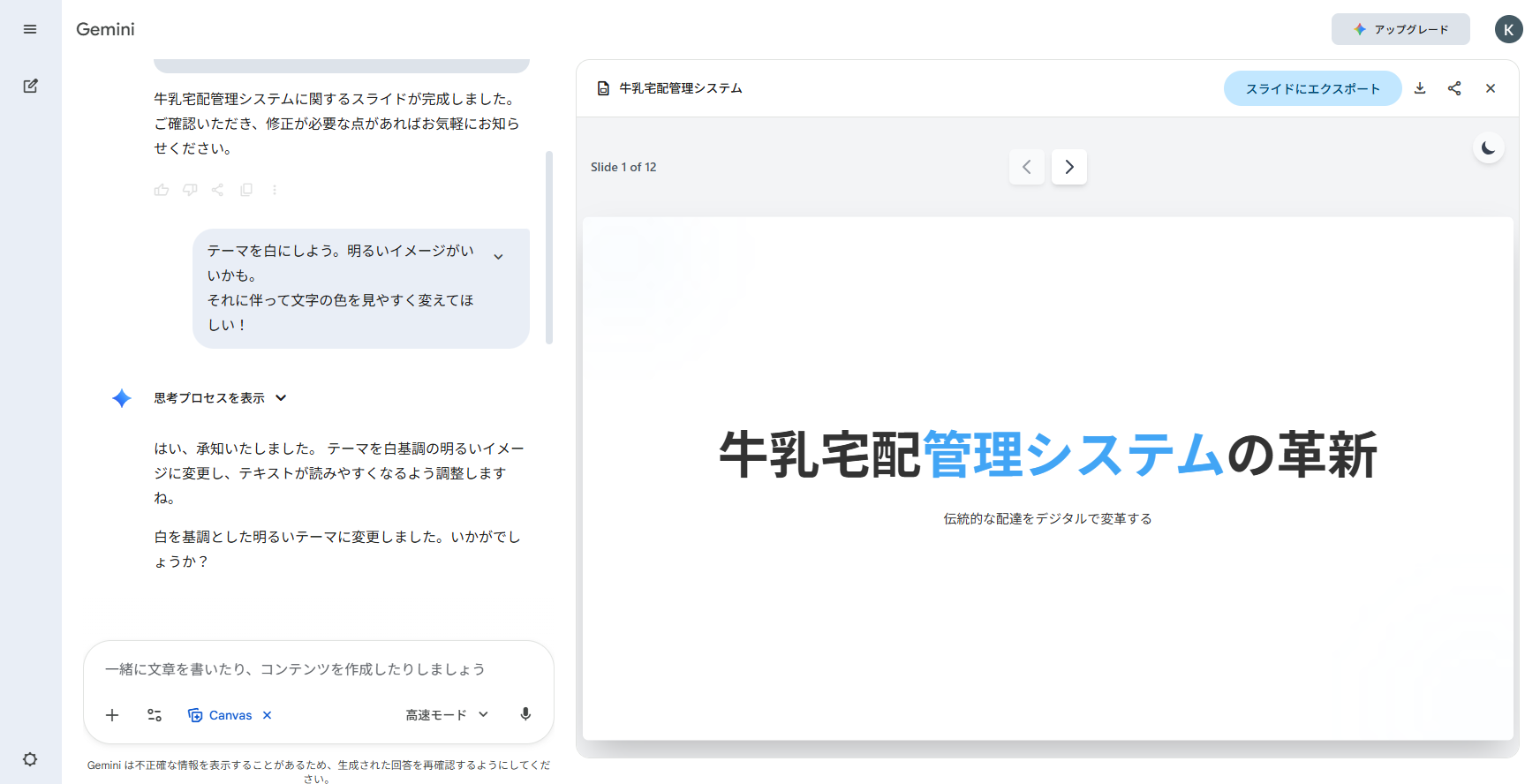
伝えた修正点を実際にプレゼンに反映してくれました。このようにして気になった点などを伝え、AIと”対話”しながら資料の作成を行うことが可能となっています。
Gemini Canvasの注意点
このように資料を素早く作成してくれる為、非常に便利な機能ですが、万能ではない点も理解しておく必要があります。
主な注意点は以下のようなものが挙げられます。
- 画像の権利が不明な場合がある。
- 細かいデザイン調整は不得意。
- 指示が曖昧だと、意図しない変更が発生したり、精度が落ちる。
特に、画像の権利に関してはWeb上の画像が自動で挿入される可能性があるため、自身で画像を選定するなどの対策が必要です。
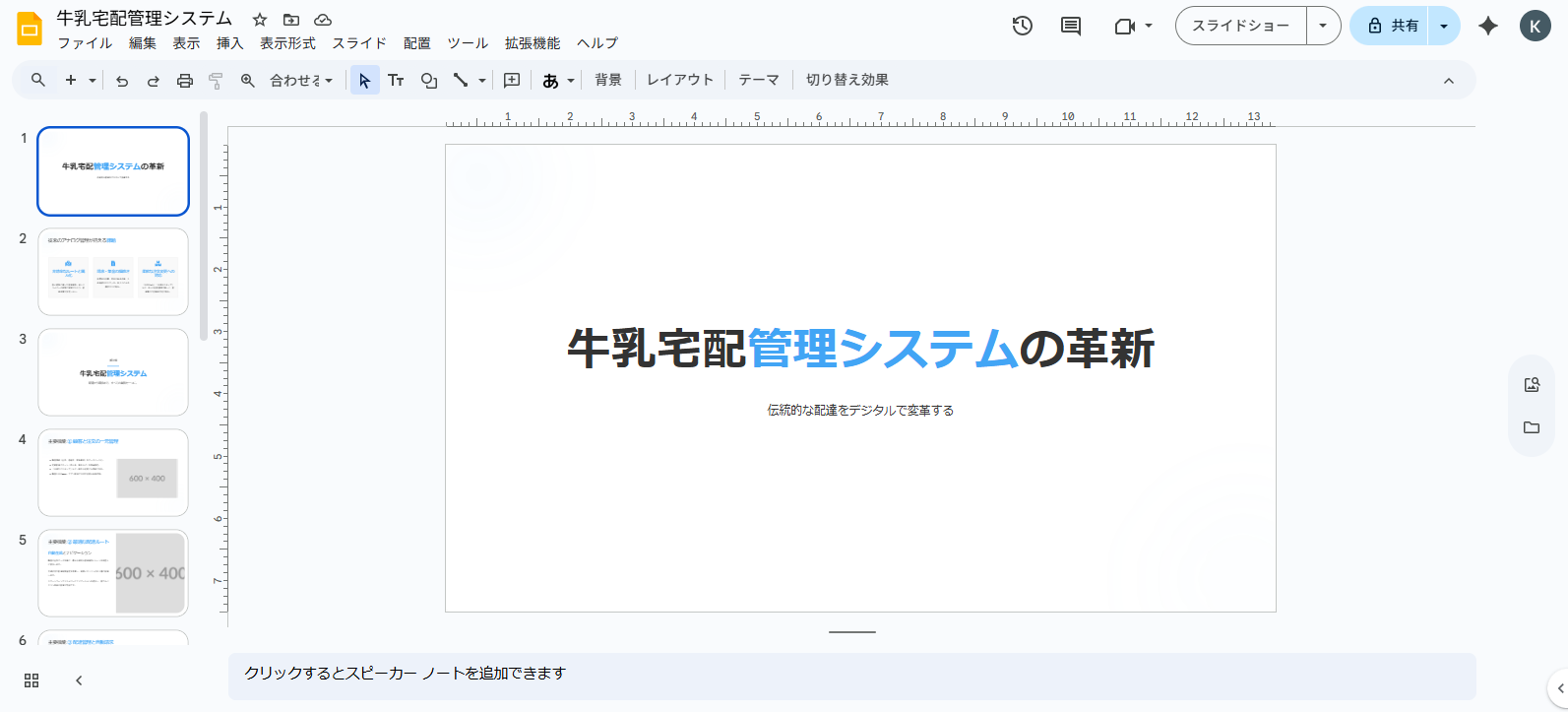
細かいデザインなどの調整は、「スライドにエキスポート」を実行することで、Googleスライドを使用して行うことが出来るようになっています。
Gemini Canvasは資料作成のスタイルを大きく変える可能性があります。AIを”作業担当”として活用することで、様々なメリットを得られる可能性がありますので、まずは一度、資料作成などの場で試してみることをオススメします。