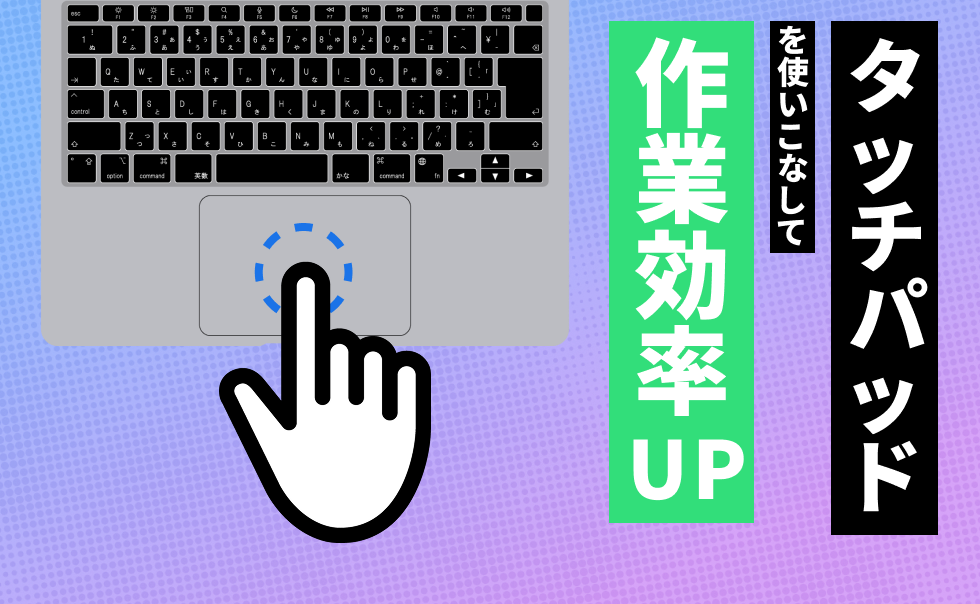
ノートPCを操作する際、マウスを持ち歩かなくても、Windowsの「高精度タッチパッド」を使いこなせば驚くほどスムーズに作業ができます。
今回は、意外と知られていない3本指・4本指の便利機能を含め、すべてのジェスチャーをわかりやすくまとめました。
1. 【基本】1本指・2本指の操作
まずは、日常的に使うマウスの代わりとなる基本操作です。
| 操作方法 | 動作 |
|---|---|
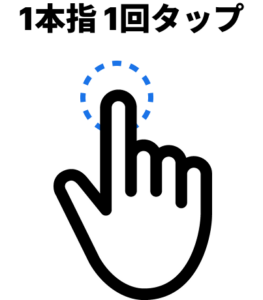 |
クリック マウスの左クリックと同じです。 |
 |
ダブルクリック ファイルの展開などに使います。 |
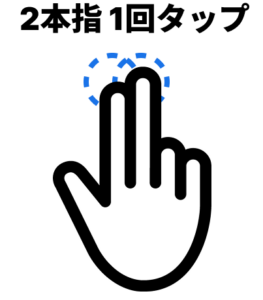 |
右クリック コンテキストメニュー(右クリックで開くメニュー)を表示します。 |
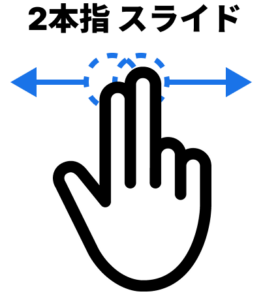 |
スクロール Webサイトやドキュメントを上下左右に動かします。 |
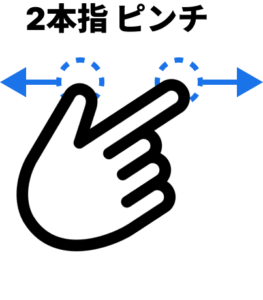 |
ズーム 指を広げると拡大、つまむと縮小します。 |
2. 【応用】3本指の操作(マルチタスク)
3本指を使うと、複数のウィンドウを素早く切り替えられるようになります。
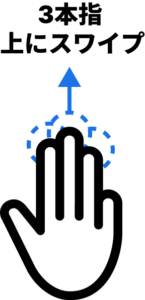
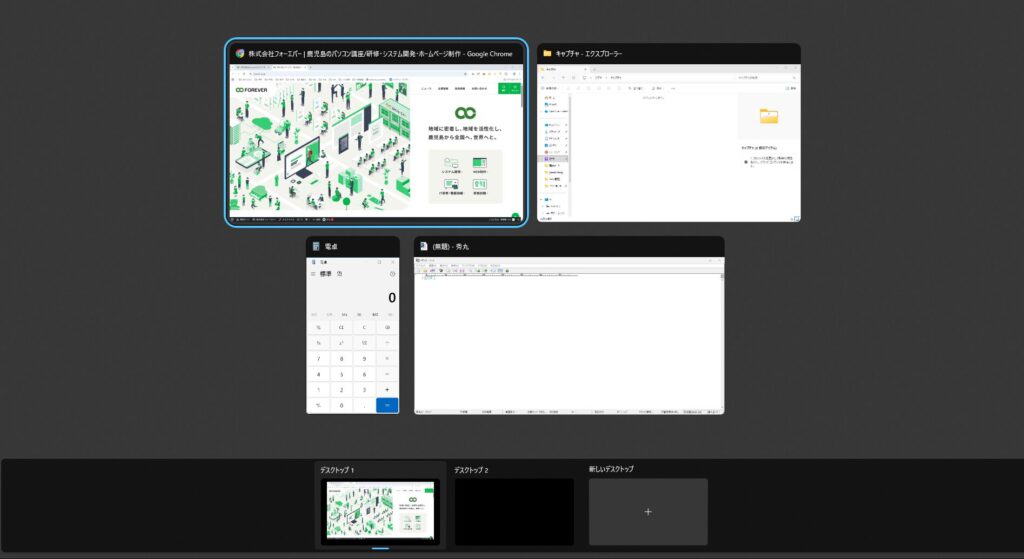
上にスワイプ:タスクビューを表示
現在開いているすべてのアプリを一覧表示します。
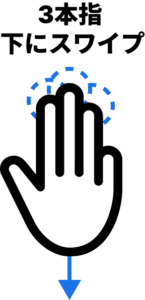
下にスワイプ:デスクトップを表示
開いているウィンドウをすべて最小化し、一瞬でデスクトップが見えます。
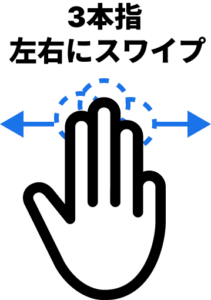
左右にスワイプ:アプリの切り替え
直前に使っていたアプリへ瞬時に移動できます(Alt + Tabキーと同じ効果)。
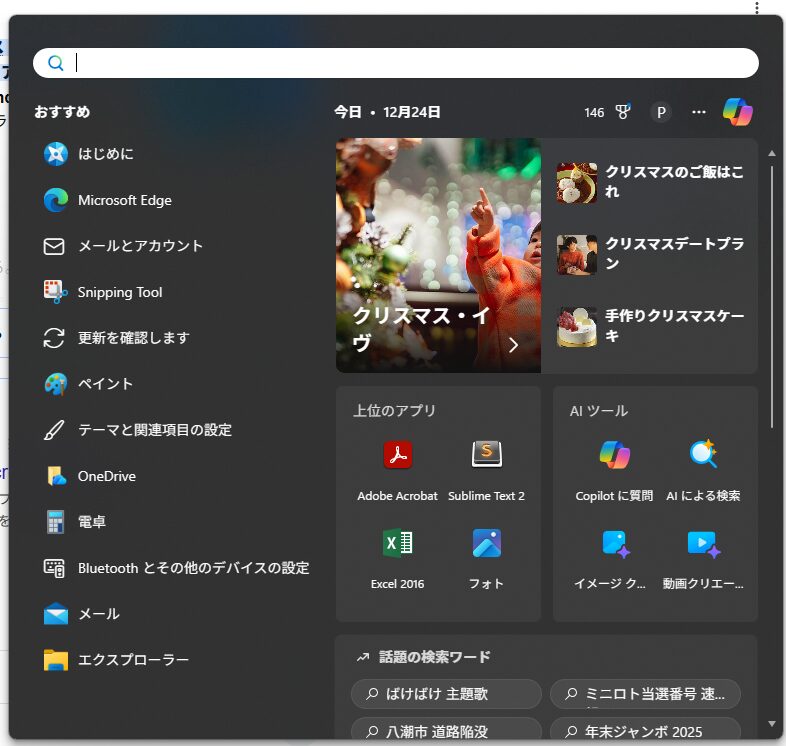
3本指でタップ:Windows検索
スタートメニューの検索バーを呼び出し、アプリやファイルを即座に探せます。

3. 【上級】4本指の操作(仮想デスクトップ)
作業領域を分けている方に必須の操作です。
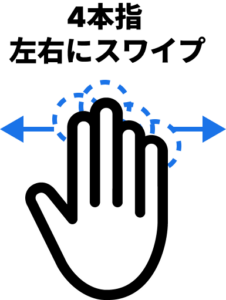
左右にスワイプ:仮想デスクトップの切り替え
「仕事用」と「プライベート用」など、デスクトップ画面ごと切り替えます。
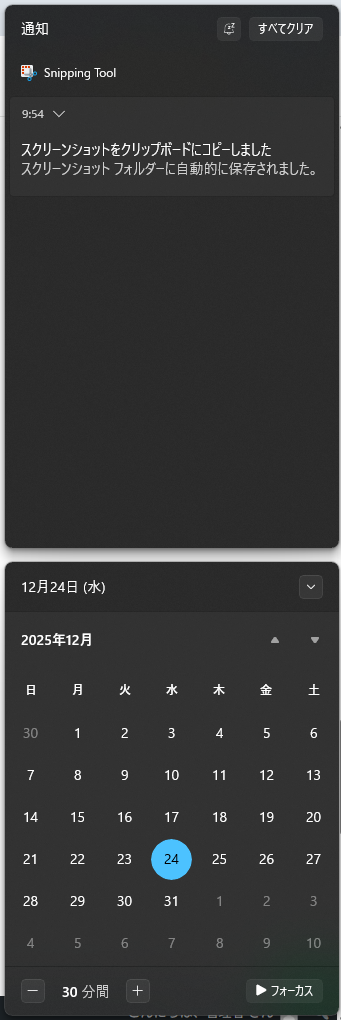
4本指でタップ:通知センターを開く
カレンダーや届いた通知、クイック設定を素早く確認できます。

💡 設定を自分好みにカスタマイズする方法
Windowsの設定から、自分の使いやすいように動作を変更することも可能です。
- 「設定」(Windowsキー + I)を開く
- 「Bluetooth とデバイス」>「タッチパッド」を選択
- 「3本指ジェスチャ」などの項目を展開し、動作を選択
まとめ
マウスなしでも、指の数を増やすだけで「画面の切り替え」や「通知の確認」が指先ひとつで完了します。まずは「3本指で上下スワイプ」から取り入れてみてください。