複数のWebサイトを効率的に運用したい企業や団体にとって、WordPressのマルチサイト機能は非常に有効な仕組みです。
本記事では、これからマルチサイト導入を検討されている方に分かりやすく解説します。ぜひ参考にしてください。
WordPressのマルチサイトとは?
WordPressのマルチサイトとは、1つのWordPressインストールで、複数のWebサイトを作成・管理できる機能です。
通常は1サイトにつき1つのWordPressが必要ですが、マルチサイトを利用すると以下のような運用が可能になります。
- 本部サイト+支部サイト
- コーポレートサイト+採用サイト
- 多言語サイト
- 複数ブランド・複数事業のサイト管理
管理画面を一元化できるため、更新や保守の手間を大きく削減できます。
ただし、マルチサイトはすべてのケースに適しているわけではなく、運用体制やサイト構成によってはデメリットが生じる場合もあります。 導入前にはメリット・デメリットの両面を理解した上で検討することが重要です。
WordPressをマルチサイト化するメリット・デメリット
メリット
- サイト管理を一元化できる
ユーザー管理、テーマ、プラグインをまとめて管理できます。 - 運用・保守コストの削減
アップデートやセキュリティ対策を一括で実施可能です。 - 複数サイトの展開が容易
新しいサイトを短時間で追加できサブディレクトリ型やサブドメイン型では、新たなドメインを確保する必要がなくドメイン費用の節約ができます。
デメリット
- 初期設定や構造がやや複雑
通常のWordPressより設定項目が多くなります。 - 障害時の影響範囲が大きい
マルチサイトでは1つのWordPressを複数サイトで共有するため、1つのサイトで問題が起きると、全サイトに影響する可能性があります。 WordPress本体・テーマ・プラグインの定期的なアップデートや、セキュリティ対策の徹底が特に重要です。管理者権限の付与範囲を必要最小限にするなど、運用ルールを明確にすることも安全な運営につながります。 - テーマやプラグインがマルチサイト未対応
テーマやプラグインは、一般的なWordPress向けに作られています。種類によっては使えなかったり、有料のものになったりします。またサーバーが未対応のケースもあるので契約する前に、必ずマルチサイトに対応しているかどうか確認しましょう。
WordPressマルチサイトの種類
WordPressのマルチサイトには、主に以下の2種類があります。
サブディレクトリ型
ウェブサイトを追加するたびに、以下のようにURLが変わります。
https://xxx.com/site1
https://xxx.com/site2
https://xxx.com/site3
- 1つのドメイン配下でサイトを分ける方式
- SEO面で管理しやすい
- 小〜中規模のサイト運営に向いている
※サブディレクトリ型のマルチサイトは、WordPressの仕様上、インストールから一定期間(目安として約1か月)を経過した既存サイトでは選択できない場合があります。 これは、既存のURL構造や固定ページ・投稿スラッグとの競合を防ぐための制約です。
※強制的にサブディレクトリ型にする方法があり
以下の「手順4:必要なコードを.htaccessとwp-config.phpに追記」を参照
サブドメイン型
ウェブサイトを追加するたびに、以下のようにURLが変わります。
https://site1.xxx.com/
https://site2.xxx.com/
https://site3.xxx.com/
- サイトごとに独立性が高い
- 大規模運用や組織サイトに向いている
- DNS設定が必要になる場合があり、やや設定のハードルが高い。
WordPressでマルチサイトを構築する手順
以下は、基本的な構築手順の概要です。
手順1:事前準備
- WordPressを最新バージョンに更新
- 既存サイトのバックアップを取得
※マルチサイト化は、WordPressの設定ファイルやデータベースに影響を与える作業です。 作業前には必ずバックアップを取得し、可能であればテスト環境での実施を推奨します。 本番環境で直接作業を行う場合は、専門知識を持つ担当者が対応するか、制作会社へ相談することをおすすめします。
手順2:wp-config.php に設定を追加
wp-config.phpは、サーバーのWordPressをインストールしたディレクトリにあります。
編集はWordPressの管理画面からは行えないため、FTPソフトでダウンロードしてテキストエディタで編集してください。
WordPressをインストールした直下にあるファイル「wp-config.php」に下記、コードを追記します。
define( ‘WP_ALLOW_MULTISITE’, true );
注意点として追記する場所ですが、添付の通りの場所に記載してください。
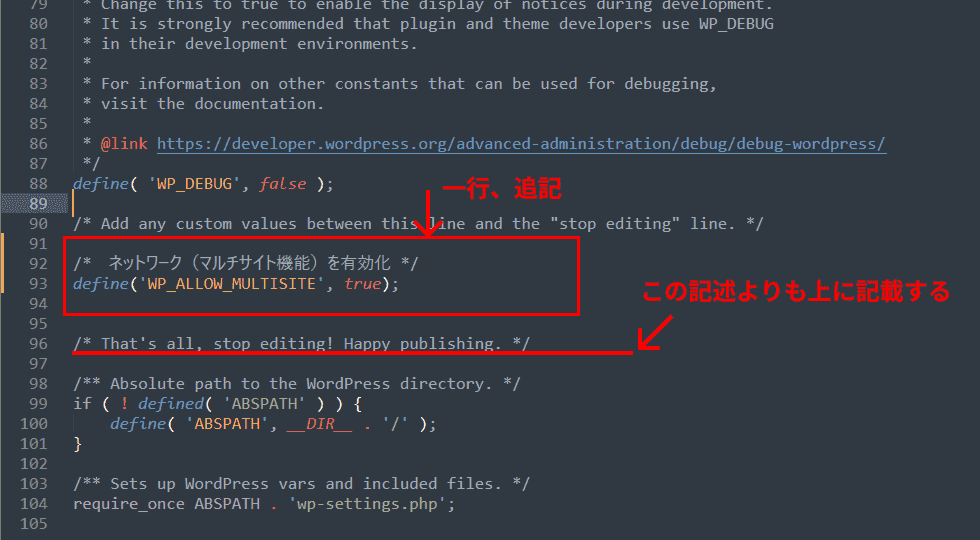
追加したら保存してFTPソフトでアップロードしてください。
これにより、管理画面でマルチサイト設定が可能になります。
手順3:管理画面でマルチサイトを有効化
WordPressの管理画面にログインして、マルチサイトが有効になっていることを確認しましょう。
- 管理画面「ツール」→「ネットワークのセットアップ」
- サブディレクトリ型 or サブドメイン型を選択
- 「インストール」ボタンを押す
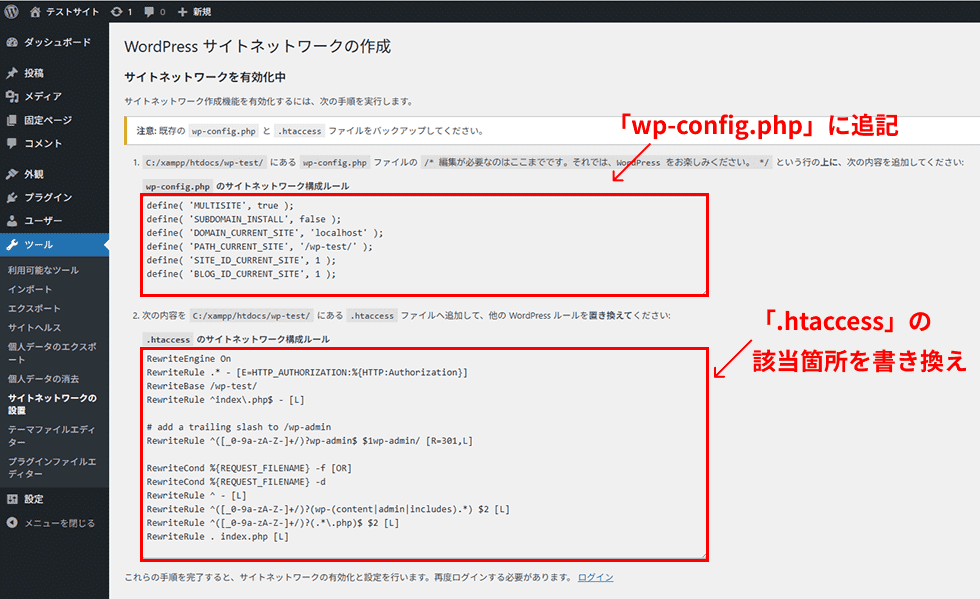
手順4:必要なコードを.htaccessとwp-config.phpに追記
インストールし終わると2つの手順を案内する画面が表示されます。2つのファイルに追記する内容が表示されるので、このまま画面を閉じないようにしてください。
画面に表示された手順に従い、wp-config.phpと.htaccessにそれぞれの内容を追記します。
それぞれのファイルをFTPソフトでダウンロードし、表示された内容をコピーして貼り付けたらアップロードし直してください。
強制的にサブディレクトリ型で作成する方法
1ヶ月以上経過したウェブサイトなど一部でサブドメイン型でしか選択できないケースがあります。その際はwp-config.phpに追記する「define( ‘SUBDOMAIN_INSTALL’, true );」を「define( ‘SUBDOMAIN_INSTALL’, false );」に置き換えて更新するとサブディレクトリ型で作成が可能です。
▼wp-config.php記載(サブディレクトリ型で作成する場合)
define( ‘MULTISITE’, true );define( ‘SUBDOMAIN_INSTALL’, false ); ←「false」の場合サブディレクトリ型で作成
define( ‘DOMAIN_CURRENT_SITE’, ‘○○○○’ );
define( ‘PATH_CURRENT_SITE’, ‘/’ );
define( ‘SITE_ID_CURRENT_SITE’, 1 );
define( ‘BLOG_ID_CURRENT_SITE’, 1 );
サイトによっては強制的に「サブディレクトリ型」で作成した場合、意図しないURL衝突や表示不具合を引き起こす可能性があるため十分な検証が必要です。基本はサブドメインの作成をおすすめします。
手順5.再度ログインを行う
案内された2つの手順が完了し、wp-config.phpと.htaccessをアップロードしたら、画面下の「ログイン」をクリックして再度管理画面にログインし直しましょう。
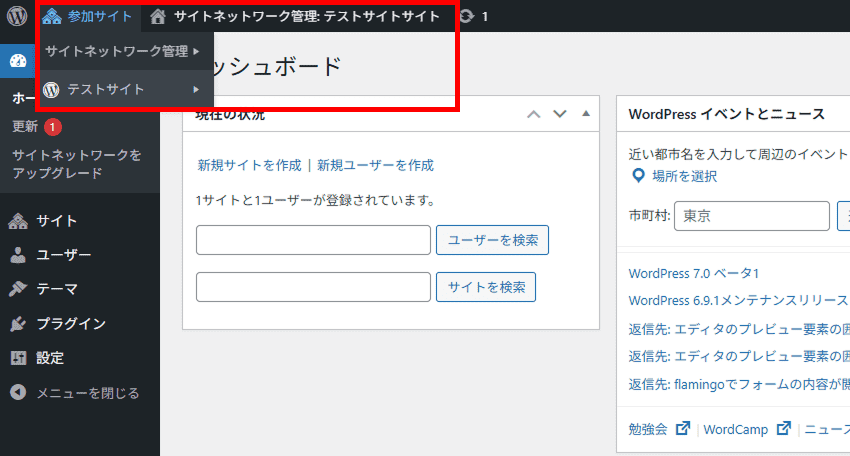
ログインしなおすと、画面左上に「参加サイト」と新しいメニューが表示されています。
手順6:サイト・ユーザーの追加
- ネットワーク管理画面から新規サイトを追加
- ユーザー権限を設定
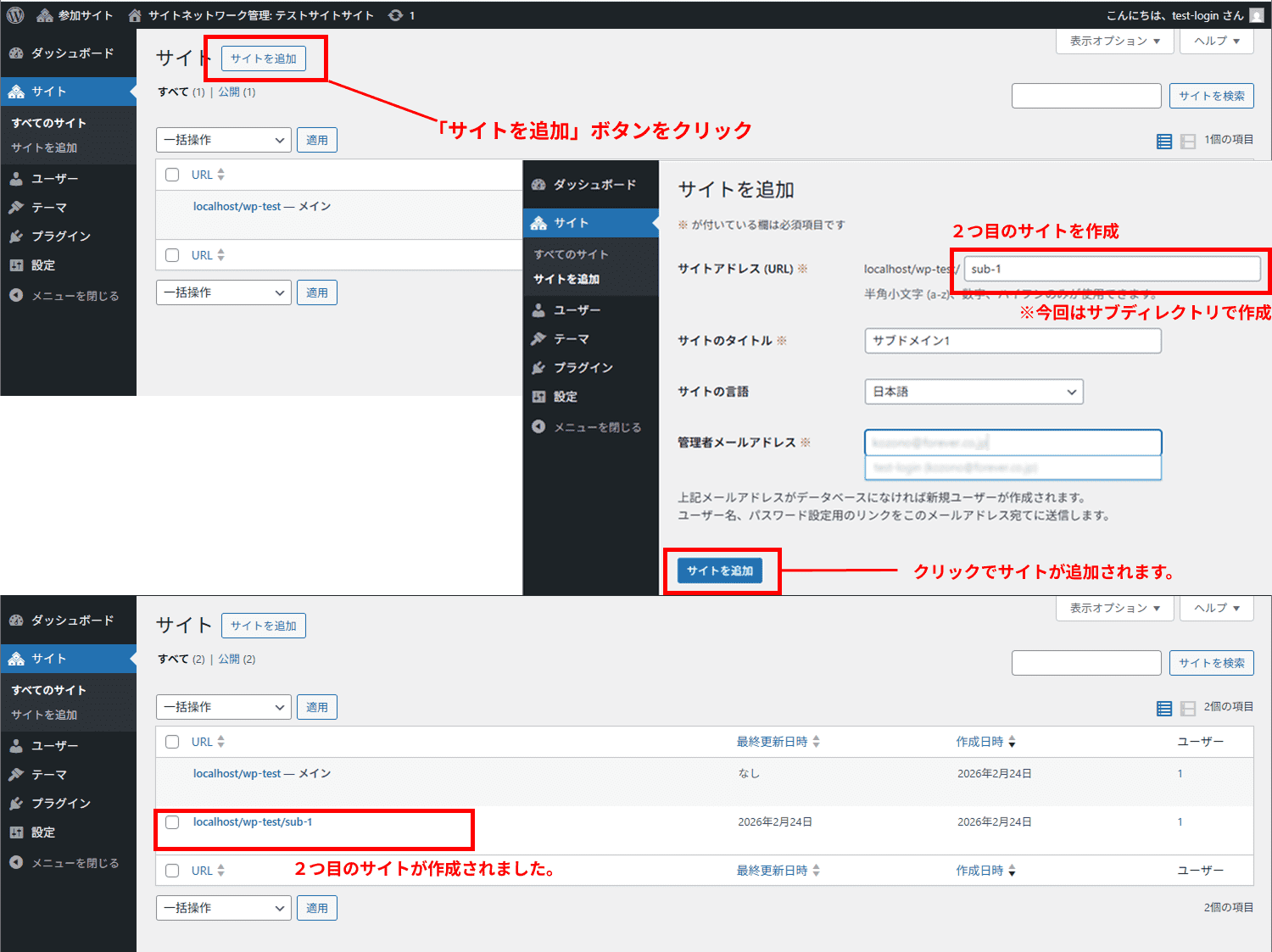
以上でマルチサイト化からサイトの追加まで完了です。
その他注意事項
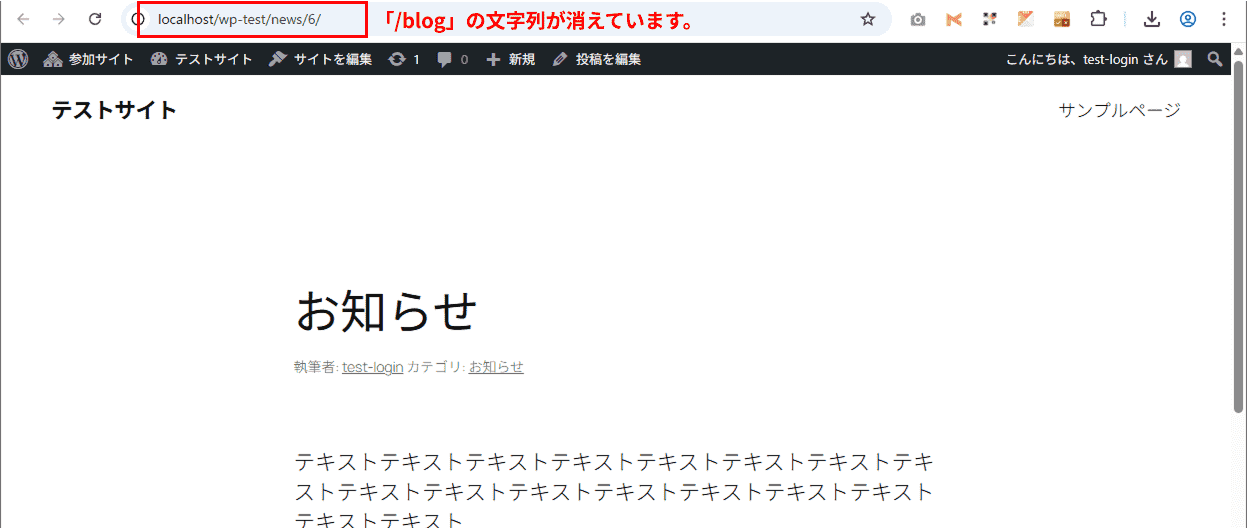
マルチサイト化すると投稿記事のURLに「blog」の文字列が自動で付与されます。
これは「ファイル名や他のページとの衝突を避けるためのWordPressの仕様(安全策)」です。
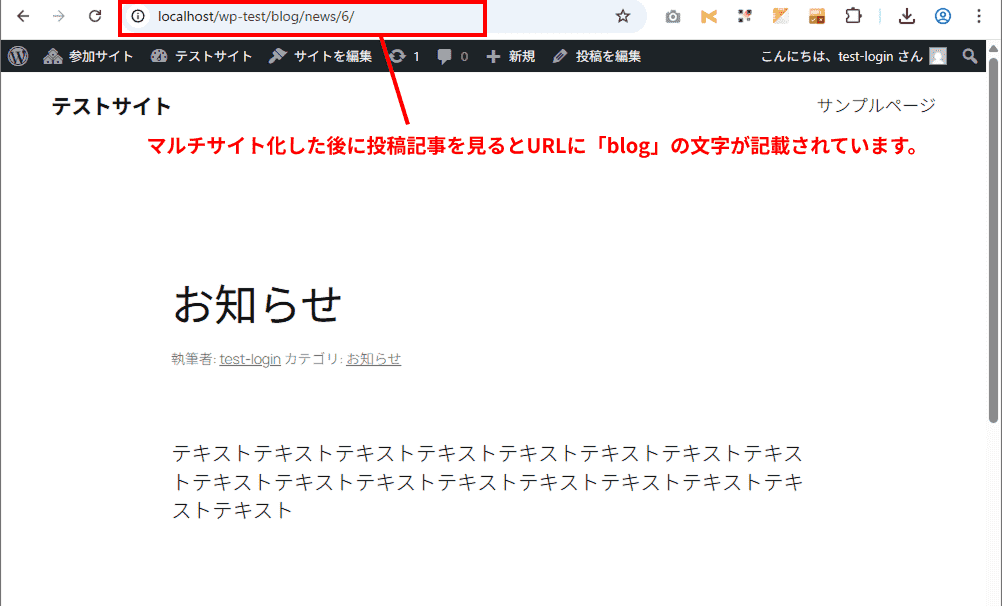
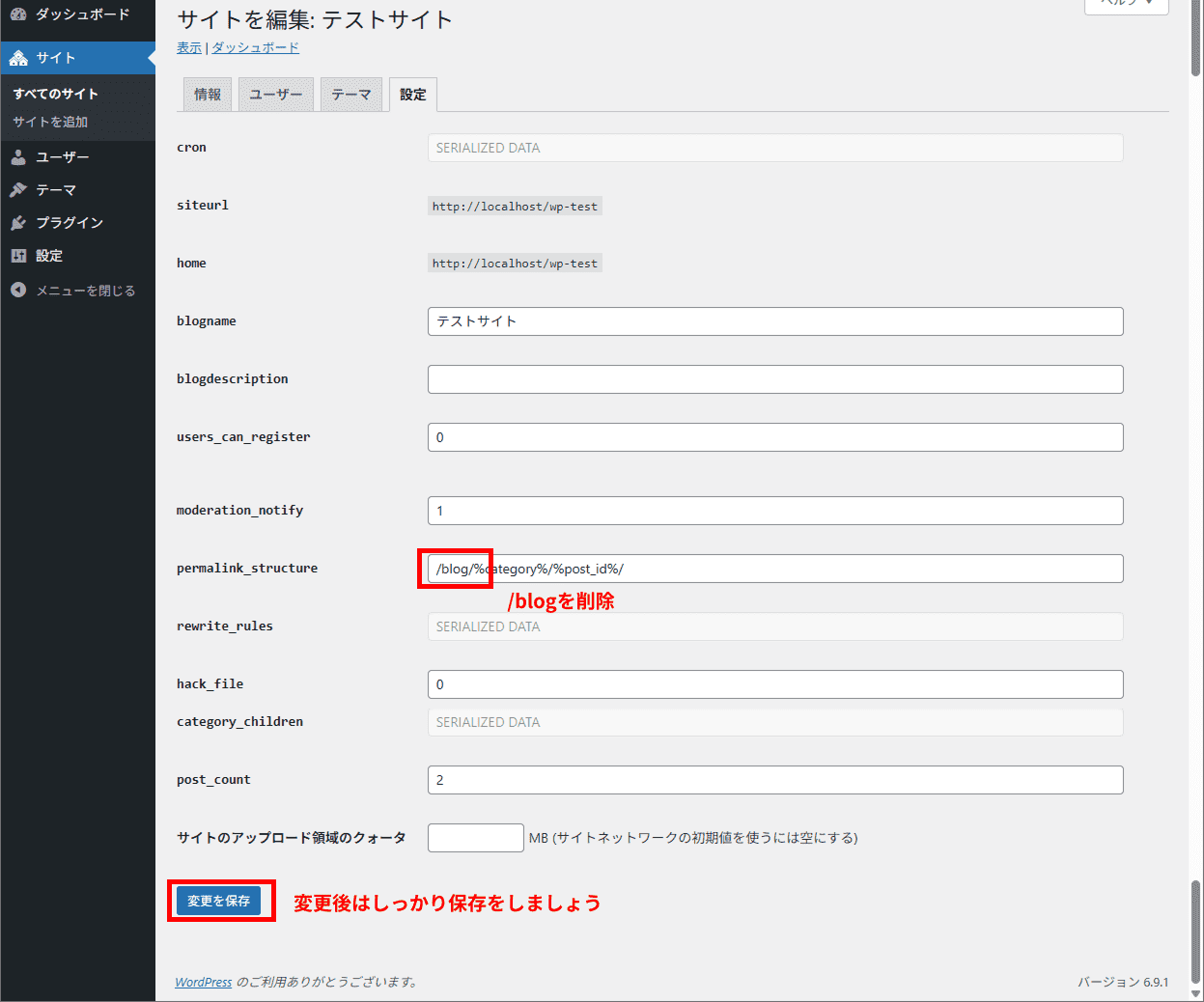
こちらの「blog」の文字列を削除する方法は、サイトネットワークの「サイト」の編集から「設定」の項目「permalink_structure」を修正します。こちらに「blog」の表記があるので削除して保存しましょう。
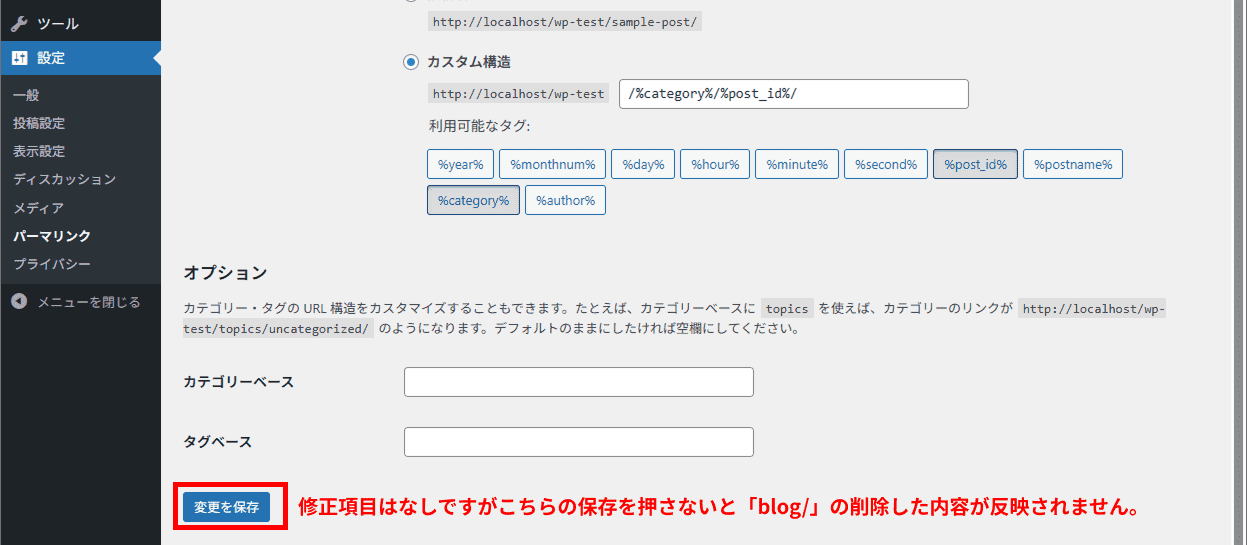
ただそれだけでは記事の「blog」は削除されません。今度は「設定」の「パーマリンク」の項目を選択して何も変更せずそのまま「変更を保存」を押します。
その後URLを見ると「blog」が削除されたURLになります。
まとめ
WordPressのマルチサイト機能を活用することで、複数サイトの管理・運用を効率化し、運用負荷を大きく軽減できます。
一方で、設計や初期設定を誤ると運用リスクが高まるため、導入前には構成や目的を十分に検討することが重要です。
当社では、WordPressマルチサイトの設計・構築から運用サポートまで一貫して対応しております。
ウェブサイトの制作やリニューアルを検討している方は、ぜひ一度フォーエバーへご相談ください。